

Adjust Laptop Brightness 2.0.0.266
Adjust Laptop Brightness (ALB) จาก RogosSoft เป็นโปรแกรมตัวเล็กที่วางในระบบทร레이 สำหรับปรับความสว่างหน้าจอโน้ตบุ๊กได้ทันที มีสไลเดอร์ซ่อนอัตโนมัติ หรี่จอเมื่อไม่ได้ใช้งาน และตั้งเวลาปิดจอ รองรับโน้ตบุ๊กหลาย brands ราคา $19.95 หลังทดลองใช้ฟรี 15 วัน แต่จุดอ่อนคือไม่มีการอัปเดตอย่างเป็นทางการสำหรับ Windows 11 และเวอร์ชันหลักล่าสุด (2.0.0.266) ออกมานานหลายปีแล้ว โปรแกรมฟรีอย่าง Twinkle Tray, Monitorian และ LightBulb ให้ฟีเจอร์ดีกว่า พัฒนาต่อเนื่อง และรองรับจอภายนอกโดยไม่เสียเงิน ในปี 2026 การใช้ ALB จึงไม่คุ้มเมื่อ Windows 11 มีสไลเดอร์ปรับความสว่างในตัวและเครื่องมือฟรีทำงานได้ดีกว่า
- ทดลองใช้ฟรี
- Windows
- 12 พ.ย. 2026
c87e803f75a4e9d06f49db1b2b96af6f2cfee73bc4b4a696f8fde87ceb2627c7รายงาน VirusTotal ↗ภาพหน้าจอ
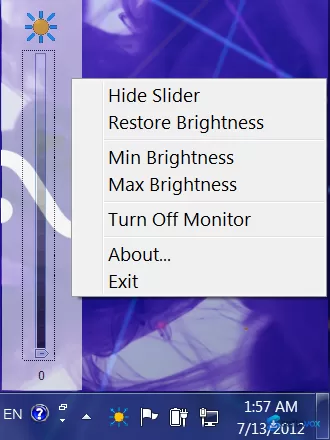
เกี่ยวกับ Adjust Laptop Brightness
ดาวน์โหลด Adjust Laptop Brightness โปรแกรมหรี่หน้าจอง่าย ๆ สำหรับ Windows
สรุปสั้น ๆ ใครควรใช้โปรแกรมนี้
Adjust Laptop Brightness เป็นยูทิลิตี้ Windows ขนาดเล็กที่มีสไลเดอร์ตัวเดียวสำหรับปรับความสว่างหน้าจอ ช่วยประหยัดแบตเตอรี่และลดอาการปวดตาได้ดีกว่าการเข้าไปหาตั้งค่าใน Windows หรือกดปุ่มฟังก์ชันบนคีย์บอร์ด เหมาะกับคนใช้โน้ตบุ๊ก เน็ตบุ๊ก และอัลตราบุ๊กที่อยากปรับความสว่างเร็ว ๆ และมีตัวเลือกให้หรี่จออัตโนมัติเมื่อครบเวลาที่ตั้งไว้ ข้อเสียคือซอฟต์แวร์ตัวนี้เก่ามาก หน้า Softonic ระบุว่าอัปเดตล่าสุดเมื่อ 9 ปีก่อน และเป็นเวอร์ชันทดลองที่ต้องจ่ายเงินครั้งเดียวจึงจะใช้ได้เต็มที่ ผู้ใช้แสดงความคิดเห็นกันไปทั้งสองทาง บางคนบอกว่าปรับไฟหลังจอจริงบนโน้ตบุ๊กบางรุ่นไม่ได้ แล้วไปเพี้ยนที่สีของจอแทน โปรแกรมนี้เหมาะเฉพาะคนที่ต้องการสไลเดอร์ปรับความสว่างแบบพื้นฐานไม่หวือหวา และยอมลองเวอร์ชันทดลองบนเครื่องรุ่นเก่าเท่านั้น ไม่แนะนำสำหรับคนที่ใช้ Windows 10 หรือ 11 รุ่นใหม่ ๆ เพราะมีตัวเลือกฟรีที่ยังได้รับการดูแลอย่าง Twinkle Tray ให้ใช้ดีกว่า
ข้อมูลโปรแกรมโดยย่อ
| ประเภทไลเซนส์ | เวอร์ชันทดลอง (ต้องจ่ายเงินครั้งเดียวเพื่อใช้แบบเต็ม) |
|---|---|
| ขนาดไฟล์ | ประมาณ 913 KB |
| ระบบที่รองรับ | Windows 10, 8, 7, Vista, XP |
| เวอร์ชันล่าสุด | 2.0.0.266 |
| ผู้พัฒนา | Rogosoft |
ฟีเจอร์เด่นและการใช้งานจริง
หัวใจของโปรแกรมเรียบง่ายตรงตัว คือมีสไลเดอร์ให้ลากเพื่อหรี่หรือเพิ่มความสว่างจอเอง โดยไม่ต้องใช้คีย์ลัดหรือไล่หาตั้งค่าใน Windows นอกจากนี้ยังตั้งให้ลดความสว่างอัตโนมัติเมื่อครบจำนวนนาทีที่กำหนด หรือปิดจอตามเวลาที่ตั้งไว้ได้ ซึ่งช่วยประหยัดไฟตอนที่ไม่ได้ใช้งานโน้ตบุ๊ก จุดที่น่าสนใจแต่ก็เป็นที่ถกเถียงคือพฤติกรรมสำรองของโปรแกรม ถ้าปรับไฟหลังจอจริงไม่ได้ มันจะไปปรับคอนทราสต์หรือสีของจอแทนเพื่อจำลองว่าความสว่างเปลี่ยนไป แม้จะตั้งใจให้สไลเดอร์มีผลกับหน้าจอเสมอ แต่ผลลัพธ์ที่ได้อาจทำให้ภาพเพี้ยนสี ตัวโปรแกรมรองรับโน้ตบุ๊กหลายแบรนด์ทั้ง HP, Dell, Lenovo, Acer และฮาร์ดแวร์ Apple ที่รัน Windows หน้าตาโปรแกรมเรียบง่ายมินิมอล มองแวบเดียวก็เข้าใจ แต่ข้อจำกัดก็หนักสำหรับคนใช้ยุคนี้ เพราะซอฟต์แวร์เก่ามากและไม่ได้อัปเดตมาหลายปี จึงน่ากังวลเรื่องความเข้ากันได้กับฮาร์ดแวร์รุ่นใหม่และการอัปเดตของ Windows อีกทั้งโมเดลทดลองทำให้ยังประเมินความเสถียรระยะยาวไม่ได้ถ้าไม่จ่ายเงิน และวิธีแก้ด้วยการเพี้ยนสีก็แทนการควบคุมไฟหลังจอจริงได้ไม่ดีนัก
- ปรับความสว่างด้วยสไลเดอร์: มีสไลเดอร์ตัวเดียวปรับความสว่างหน้าจอ แทนการกดปุ่มคีย์บอร์ดหรือเข้าหน้าตั้งค่า
- หรี่จอและปิดจออัตโนมัติ: ตั้งเวลาให้ลดความสว่างหรือปิดหน้าจอเมื่อไม่ใช้งานตามระยะเวลาที่กำหนดเพื่อประหยัดไฟ
- รองรับฮาร์ดแวร์หลากหลาย: ออกแบบมาให้ใช้ได้กับโน้ตบุ๊กแบรนด์ดังอย่าง HP, Dell, Lenovo และอื่น ๆ รวมถึงฮาร์ดแวร์ Apple ที่รัน Windows
- ปรับคอนทราสต์แบบสำรอง: ถ้าควบคุมไฟหลังจอด้วยฮาร์ดแวร์ไม่ได้ โปรแกรมจะเปลี่ยนคอนทราสต์หรือสีของจอแทนเพื่อจำลองการเปลี่ยนความสว่าง
ข้อดี ข้อเสีย และเสียงจากผู้ใช้
เสียงตอบรับของผู้ใช้ที่มีต่อ Adjust Laptop Brightness มีไม่มากนัก แต่ส่วนใหญ่ไปในทางลบเพราะมีปัญหาด้านการทำงานที่ค่อนข้างร้ายแรง บนหน้า Softonic โปรแกรมนี้ได้คะแนนจากผู้ใช้เพียง 2.6 จาก 5 จากจำนวนคนให้คะแนนที่ไม่มากนัก รีวิวที่มีรายละเอียดมากที่สุดเล่าความล้มเหลวที่พบได้บ่อยว่า "ปรับความสว่างหน้าจอแล็ปท็อปไม่ได้ โปรแกรมไม่ได้ปรับแบ็กไลต์ของเครื่อง (เลยไม่ได้ประหยัดแบตด้วยวิธีนี้) ปรับแค่สีของหน้าจอเท่านั้น ทำให้ภาพเพี้ยนไป" นี่คือปัญหาหลักของวิธีสำรอง เพราะทำให้หน้าจอดูแย่ลงโดยไม่ได้ช่วยประหยัดแบตอย่างที่โฆษณาไว้อีกด้วย ข้อร้องเรียนอีกเรื่องที่พบคือความโปร่งใส ผู้ใช้รายเดิมระบุว่า "ควรมีตัวเลือกให้ปิดการปรับสีหน้าจอในกรณีที่ปรับแบ็กไลต์ไม่ได้" และตัวโปรแกรมเองควรแจ้งให้รู้ด้วยว่ากำลังใช้วิธีเลี่ยงนี้อยู่ ด้านข้อดี รีวิวเก่า ๆ และเว็บดาวน์โหลดบางแห่งยกให้โปรแกรมนี้เป็นของเรียบง่าย หน้า Softonic เองระบุข้อดีว่า "ประหยัดแบตเตอรี่" และ "ปรับจอแล็ปท็อปหรือเดสก์ท็อปให้เหมาะสม" แต่ก็เป็นเพียงคุณสมบัติที่โฆษณาไว้ ไม่ใช่ประสบการณ์จริงที่ผู้ใช้ยืนยัน สรุปคือแนวคิดของโปรแกรมฟังดูเข้าที แต่การทำออกมาล้าสมัยและเชื่อถือได้ไม่จริงบนแล็ปท็อปหลายรุ่น ผู้ใช้จึงมักเจอประสบการณ์ที่หงุดหงิด เพราะฟังก์ชันหลักใช้ไม่ได้ และวิธีสำรองที่ใช้แทนก็ทำให้หน้าจอดูแย่ลงไปกว่าเดิม
ข้อดี
- เบามาก ไฟล์ติดตั้งเล็กมาก (ต่ำกว่า 1 MB)
- หน้าจอใช้งานง่าย มีสไลเดอร์เพียงตัวเดียว เข้าใจได้ทันที
- มีระบบหรี่จออัตโนมัติและตั้งเวลาปิดจอเพื่อประหยัดพลังงาน
- รองรับแล็ปท็อปหลายแบรนด์รุ่นเก่า
ข้อเสีย
- มักปรับแบ็กไลต์ของฮาร์ดแวร์บนแล็ปท็อปหลายรุ่นไม่ได้
- วิธีสำรองทำให้สีและคอนทราสต์ของหน้าจอเพี้ยนแทนที่จะหรี่แบ็กไลต์
- ไม่มีตัวเลือกปิดวิธีสำรองที่ทำให้สีเพี้ยน และไม่แจ้งด้วยว่ากำลังใช้วิธีนี้อยู่
- ล้าสมัยมาก อัปเดตล่าสุดเมื่อเก้าปีก่อน สร้างความกังวลเรื่องความเข้ากันได้และความปลอดภัย
- เวอร์ชันทดลองต้องจ่ายเงินครั้งเดียวหากต้องการใช้ต่อ
- ผู้ใช้แสดงความคิดเห็นไม่มากนัก และได้คะแนนต่ำ (2.6/5) บนหน้า Softonic
สรุปผลและคำแนะนำก่อนดาวน์โหลด
Adjust Laptop Brightness เป็นโปรแกรมที่มาจากอีกยุคหนึ่ง คำมั่นหลักของมันคือสไลเดอร์ตัวเดียวใช้ประหยัดแบตและลดอาการล้าของดวงตา ซึ่งฟังดูน่าสนใจ แต่พอใช้งานจริงกลับไม่น่าเชื่อถือบนเครื่องรุ่นใหม่ ปัญหาสำคัญคือมันปรับแบ็กไลต์ของฮาร์ดแวร์บนแล็ปท็อปหลายรุ่นไม่ได้ แล้วหันไปใช้วิธีเลี่ยงที่ทำให้สีเพี้ยน ซึ่งผิดจุดประสงค์เรื่องการประหยัดพลังงานและยังทำให้หน้าจอดูแย่ลงด้วย เมื่อโปรแกรมไม่ได้อัปเดตมาเกือบสิบปีและต้องจ่ายเงินหลังหมดช่วงทดลองใช้ ก็ยากที่จะแนะนำให้ใช้แทนทางเลือกฟรีที่ยังมีการพัฒนาต่อเนื่อง หากคุณใช้แล็ปท็อป Windows 7 หรือ Vista รุ่นเก่า และเวอร์ชันทดลองทำงานสมบูรณ์กับเครื่องของคุณจริง ก็อาจใช้เป็นทางออกเล็ก ๆ ได้ แต่สำหรับผู้ใช้ส่วนใหญ่ที่ใช้ Windows 10 หรือ 11 คำแนะนำตรง ๆ คือข้ามตัวนี้ไปเลย แล้วมองหาตัวเลือกฟรีแบบโอเพนซอร์สอย่าง Twinkle Tray ซึ่งออกแบบมาสำหรับ Windows รุ่นใหม่และรองรับหลายหน้าจอ หรือจะใช้การตั้งค่าความสว่างที่มีอยู่ใน Windows เองก็ได้ เพราะในเวอร์ชันใหม่ ๆ พัฒนาไปมากแล้ว
- ดาวน์โหลดจากหน้า Softonic อย่างเป็นทางการหรือเว็บผู้พัฒนาเท่านั้น: บทความนี้อ้างอิงข้อมูลจากหน้า Softonic ซึ่งเป็นพอร์ทัลของบุคคลที่สาม ถ้าจะลองเวอร์ชันทดลอง ควรโหลดจากแหล่งที่เชื่อถือได้ ไม่ใช่เว็บเลียนแบบที่อาจแถมแอดแวร์มาให้
- ตรวจสอบขนาดไฟล์และเวอร์ชัน: ตัวติดตั้งมีขนาดประมาณ 913 KB และเวอร์ชันปัจจุบันคือ 2.0.0.266 ถ้าเจอไฟล์ใหญ่ผิดปกติหรือตัวติดตั้งที่อ้างว่าเป็นเวอร์ชันใหม่กว่าจากแหล่งไม่เป็นทางการ ให้ถือเป็นสัญญาณเตือน
- เช็กว่าฮาร์ดแวร์ของแล็ปท็อปคุณรองรับหรือเปล่า: จุดอ่อนที่สุดของโปรแกรมคือควบคุมแบ็กไลต์ของฮาร์ดแวร์บางรุ่นไม่ได้ ลองใช้เวอร์ชันทดลองก่อนซื้อ เพื่อยืนยันว่ามันปรับความสว่างหน้าจอได้จริง ไม่ใช่แค่ปรับสี
- ทำความเข้าใจข้อจำกัดของเวอร์ชันทดลอง: หน้า Softonic ระบุว่าเป็นเวอร์ชันทดลอง หลังหมดช่วงทดลองคุณน่าจะต้องซื้อไลเซนส์เพื่อใช้ต่อ และเมื่อเทียบกับอายุของโปรแกรมแล้ว ความคุ้มค่าเป็นเรื่องที่ต้องคิดหนัก
- ลองทางเลือกฟรีก่อน: บน Windows รุ่นใหม่ เครื่องมือฟรีอย่าง Twinkle Tray ควบคุมความสว่างได้น่าเชื่อถือกว่า รองรับหลายจอ และยังได้รับการพัฒนาต่อเนื่อง สำหรับผู้ใช้ส่วนใหญ่แล้วทางเลือกพวกนี้ปลอดภัยและได้ผลกว่า
โปรแกรมที่คล้ายกัน


ฟีเจอร์เด่น
- สไลเดอร์ในระบบทร레이 ปรับความสว่างได้เร็วจากถาดแจ้งเตือน
- ซ่อนสไลเดอร์อัตโนมัติ หายไปในไม่กี่วินาทีเพื่อให้พื้นที่ทำงานสะอาด
- หรี่จอเมื่อ idle หรี่หน้าจออัตโนมัติหลังจากไม่มีการใช้งานตามเวลาที่กำหนด
- ตัวจับเวลาปิดจอ ปิดหน้าจอสนิทหลังจากไม่ใช้งาน
- ปรับความสว่างตอนเริ่มระบบ ปรับความสว่างเมื่อ Windows บูต
- รองรับโน้ตบุ๊กหลากหลาย ใช้ได้กับโน้ตบุ๊ก HP, Dell, Lenovo, Sony, Toshiba และ Samsung
- เบา ใช้ทรัพยากรระบบน้อย
- ทดลองใช้ฟรี 15 วัน ลองก่อนซื้อ
- ราคา $19.95 สำหรับไลเซนส์แบบ shareware
- ความเข้ากันได้ Windows XP, Vista, 7, 8 และ 10 (ไม่รองรับ Windows 11 อย่างเป็นทางการ)
คำถามที่พบบ่อยเกี่ยวกับ Adjust Laptop Brightness
Adjust Laptop Brightness ฟรีไหม
Adjust Laptop Brightness ใช้ทำอะไร
Adjust Laptop Brightness ใช้กับ Windows 11 ได้ไหม
จำเป็นต้องใช้ Adjust Laptop Brightness บน Windows 11 ไหม
จะถอนการติดตั้ง Adjust Laptop Brightness อย่างไร
เวอร์ชัน
| เวอร์ชัน | วันที่เผยแพร่ | แพลตฟอร์ม | ขนาดไฟล์ | |
|---|---|---|---|---|
| Adjust Laptop Brightness 2.0.0.266 เวอร์ชันล่าสุด | 13 ต.ค. 2026 | Windows | 922 KB | ดาวน์โหลด |
ความคิดเห็นเกี่ยวกับ Adjust Laptop Brightness
ยังไม่มีความคิดเห็น มาแบ่งปันประสบการณ์การใช้โปรแกรมนี้กัน!